

Clientes
Clientes
Manual software hotel – Clientes
Esta opción esta destinada a la gestión de los clientes.
Nuestro software de gestión hotelera, le permite desde esta ficha, leer DNI´s desde escaners Gesvi o Xacom, consultar reservas y estancias
Esta ficha agrupa los datos de cliente en 5 solapas:
1) Datos generales: esta sección contiene datos generales tales como el nombre, dirección, población, teléfono..

Si dispone de webcam podrá capturar la foto y asignar un archivo de imagen a la ficha. Para ello dispone de 3 botones:
 |
Utilice este botón para seleccionar una imagen de su disco y asignarla a esta ficha.
|
 |
Esta opción le permite anular la foto de la ficha |
 |
Este botón le permite capturar una imagen directamente de la webcam.
|
 No es obligatorio rellenar todos los campos, pero le recomendamos que al menos rellene el nombre, el país y la provincia. El país y la provincia son obligatorios para el correcto funcionamiento del informe de INE
El campo tipo cliente, permite categorizar a los clientes y asignar descuentos por tipo cliente.
Por último, si utiliza control de accesos, puede utilizar los botón de Capturar Huella  para capturar una huella dactilar y asignarla a la ficha. Utilizar esta opción agilizará la entrada de clientes en futuras estancias.
2) Reservas y Estancias: Esta sección muestra dos listados
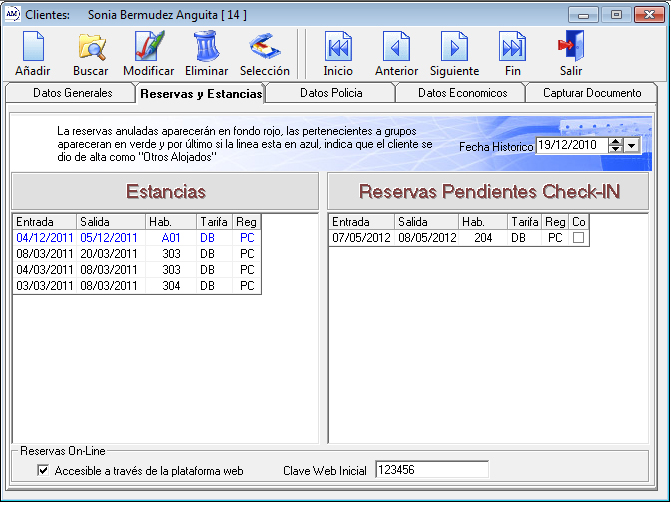
a) Estancias: listado de todas las estancias registradas en amhotel. Para cada estancia se muestra, la fecha de entrada, la fecha de salida, habitación, regimen y tarifa.
Si utiliza la opción de Histórico de Base de datos, se añade una columna que indica el año de registro de la estancia.
b) Reservas: listado de todas las reservas pendientes de recepcionar en amhotel. Se muestran incluso las que hayan sido anuladas, en tal caso la reserva se mostrará en color color.
c) Reservas On-Line: esta sección solo es visible si previamente se ha marcado el parámetro «Usar clientes en la plataforma web», y permite especificar que clientes serán accesibles a través de la plataforma de reservas online y su clave inicial.
El cambio de la clave se debe hacer a través de la plataforma web. Una vez que la clave haya sido cambiada por el cliente, esta no será descarga en Am/Hotel.
Si la línea aparece en color azul, indica que el cliente estuvo alojado en la estancia/reserva, pero no como cliente principal sino como «Otro Alojado». Por el contrario, si la línea se muestra en color verde indica que la reserva o estancia pertenece a un grupo.
3) Datos de la policía: como se observa en la siguiente imagen

los datos de la policía, incluyen el tipo de documento, el número del dni,nif,pasaporte… la fecha de expedición y expiración del documento, la fecha de nacimiento, el país y el sexo. Todos estos datos son obligatorios para la elaboración del parte de viajero para todos los alojados mayores de 16 años. En la parte inferior de esta sección se muestra un listado de los partes en los que ha sido incluido este cliente.
Si rellena todos los datos de la policía y tiene activo el parámetro para crear partes de viajero de forma automática, cada vez que se realice un check-in, los partes de viajero del cliente principal y de otros alojados se crearán automáticamente. En otro caso tendrá que registrar el parte de viajero de forma manual.
4) Datos económicos: Esta sección permite registrar datos como el número de tarjeta y la cuenta contable. En la siguiente imagen se muestra el aspecto de este formulario

El listado inferior muestra un listado de todas las facturas emitidas, incluyendo 3 campos al final que indican el total facturado, el total cobrado y el pendiente. Si no necesita cargar todas las facturas, pude utilizar el filtro de Fecha Histórico, para cargar solo las facturas posteriores a una determinada fecha.
Este saldo pendiente solo muestra el importe pendiente de cobrar en facturas, es decir, si tiene algún cargo pendiente de facturar, este no se muestra en esta sección. Para consultar los cargos pendientes haga clic aquí
El campo Modalidad Facturación, se puede establecer como «Nacional» o «Exento Impuestos». Si se elige la opción «Exento Impuestos», los cargos generados contra este cliente no aplicará iva.
Grupo Retención: Este campo permite indicar el grupo de retención que se aplicará al facturar. Actualmente este campo, solo se usa en caso de facturación en Colombia.
5) Captura Documento: Si dispone de un escaner de documentos del tipo Gesvi, Inhova, Bancor o Check-Service, puede utilizar esta sección para conectar con el escaner y capturar el documento. Para ello, es necesario configurar los parámetros de comunicaciones con el dispositivo. El aspecto de la captura con Gesvi es:

el cual permite trabajar en 2 modos:
a) Modo directo
El uso de la captura gesvi es un simple, basta con colocar el dni o pasaporte en el lector y pulsar sobre el botón «DNI» o «Pasaporte», los datos capturados se mostrarán sobre la ficha del cliente actual. Si su escaner dispone de lector de tarjetas podrá usar el botón «Tarjeta» para capturar el número de tarjeta.
La opción «Calibrar» permite ajustar el escaner. Este proceso es obligatorio la primera vez que se escanea un documento.
b) Modo Eventos: este modo escanea los documentos de forma automática (al color el dni sobre el lector y sin necesidad de pulsar sobre ningún botón) y los almacena en la base de datos. Posteriormente estos documentos se mostrarán en la rejilla inferior. Para asignar los datos de la captura a una ficha de un cliente, basta con hacer doble clic sobre el registro deseado y los datos se cargarán sobre la ficha del cliente
Al asignar una captura a un cliente, esta desaparece del listado de capturas pendientes.
El modo eventos requiere que el modulo «Lector NAH» este en ejecución. Para ello utilice la opción del menú de Windows «Programas\AmSystem\Amhotel\Lector NAH». El aspecto de este modulo se muestra en la siguiente imagen:
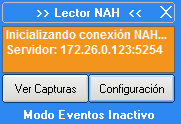
Inicialmente este modulo no esta configurado, por que debe hacer clic sobre «Configuración» para acceder al formulario de configuración
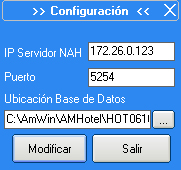
donde debe especificar la ubicación de la base de datos de hotel, la IP y el puerto del PC que ejecuta GesviApi. Una vez que haya configurado correctamente el modulo de eventos, cada vez que introduzca un dni o pasaporte en el escaner, este será escaneado de forma automática y almacenado en la base de datos como documento pendiente.
En caso de utilizar el escaner Gesvi, es necesario que el API GesviAPI este activo.
Categorizado en: