

Instalación
Instalación
Manual software hotelero – Instalación
En este capítulo se explica cómo realizar la Instalación PMS AM Hotel, software de gestión hotelera para Windows en un ordenador personal de forma correcta. Para hacer la instalación asegúrese que su equipo cumple los requisitos mínimos.
La instalación se puede llevar a cabo desde un CD/DVD de instalación o descargando la última versión desde Internet a través de la web de descarga http://www.amsystem.es
1. Instalar desde CD/DVD
Para instalar Am/Hotel introduzca el CD-ROM en su lector CD/DVD. Si tiene configurado su lector para la ejecución automática, Windows le mostrará una ventana con varias aplicaciones de AM System.
Seleccione la aplicación «Am Hotel» para iniciar la instalación
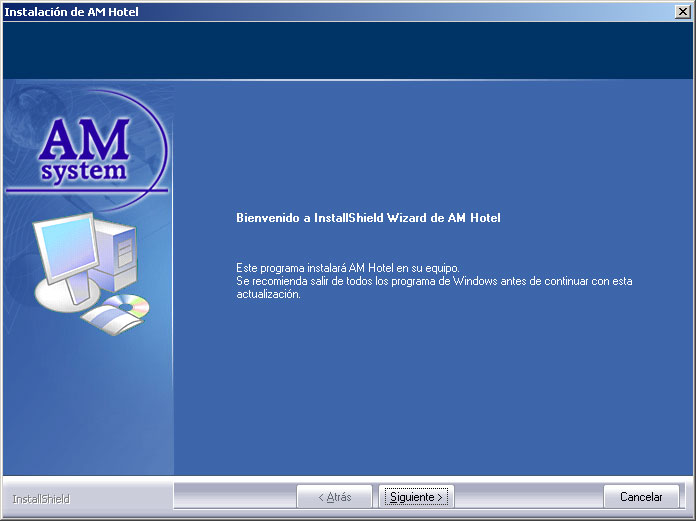
Pulse en Siguiente para continuar la instalación y acceder al formulario con la descripción del contrato

Marque la casilla «Acepto el contrato» y pulse sobre el botón Siguiente. Le aparecerá el siguiente formulario

donde puede especificar el nombre de usuario y el nombre de la empresa. Una vez completos los datos pulse sobre Siguiente para acceder al siguiente paso de la instalación
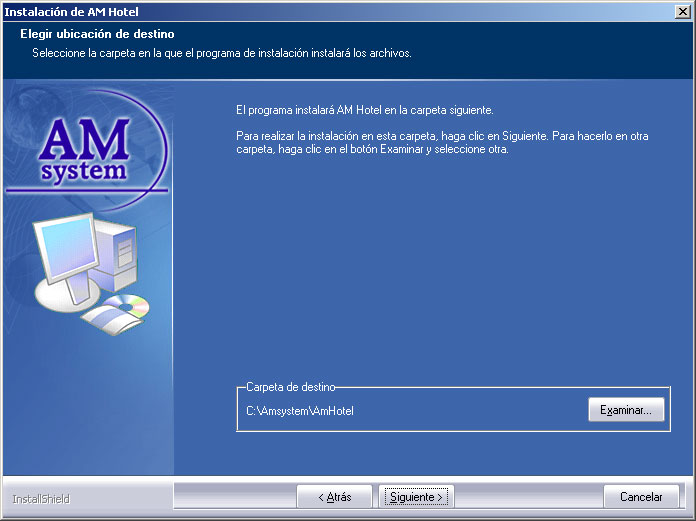
donde como podrá comprobar puede especificar la ruta de instalación de la aplicación. La ruta predeterminada es c:\AmSystem\AmHotel. Una vez seleccionada la ruta de instalación pulse sobre Siguiente

y establezca el nombre de la carpeta de programas (Menú de Windows) donde deseas crear los accesos directos al programa y a los complementos que este incluye. Para comenzar el copiado de archivos a su ordenador pulse sobre Siguiente

Al final de proceso y en función del sistema operativo que tenga en su ordenador, el instalador lanzará automáticamente el paquete de instalación de los componentes de impresión (necesarios para el correcto funcionamiento de la impresión de informes, facturas….). Si la instalación dispone de esos paquetes, le mostrará la siguiente ventana
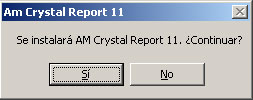
tras lo cual se iniciará la instalación de los componentes de impresión

Pulse sobre Instalar para comenzar la instalación. Al finalizar la instalación se mostrará la siguiente ventana

Por último, el instalador le mostrará un mensaje indicando que la instalación a finalizado e indicando si es necesario reiniciar su Ordenador. Pulse sobre Finalizar para completar la instalación.
Si durante el proceso de instalación, no se encuentra el paquete con los componentes de impresión, se mostrará la siguiente ventana

Utilice el botón Descargar, para descargar una copia en tu ordenador y posteriormente pulsar sobre Cambiar para establecer la ruta donde ha descargado dichos componentes. Si ya dispone de los componentes de impresión, pulse directamente sobre Cambiar y establezca la ruta. Para comenzar con la instalación de dicho paquete, pulse sobre Siguiente
Tenga en cuenta que el archivo de instalación es AmCr11.exe

Para iniciar la instalación de los componentes de impresión, puse sobre Siguiente.
2. Instalar descargando desde Internet
Para obtener la última versión de la aplicación conéctese al apartado de descargas de software de la web de Am System
Seleccione la aplicación Am Hotel Instalación inicial

Adicionalmente a la instalación, se incluyen los documentos PDF para configurar el programa
Una vez que descargue a su ordenador los paquetes de instalación necesarios, efectué un doble clic sobre el archivo de instalación AmHotel.exe, tras lo cual comenzará el asistente de instalación.
3. Trabajando con AmHotel
Para que pueda empezar a trabajar con AmHotel debe crearse una empresa.
Para ello, lo primero es seleccionar la opción «Crear Empresa» del menú Multiempresa. Una vez creada, debemos activarla mediante la opción «Activar Empresa» del menú Multiempresa.
Si va a trabajar en más de un ordenador con la aplicación consulte el documento de instalaciones en red.
Categorizado en: